
目录导读
- 爱思助手批量安装应用的基本原理
- 批量安装前的必要准备工作
- 五步完成爱思助手批量安装应用
- 批量安装常见问题与解决方案
- 爱思助手批量安装的高级技巧
- 问答环节:用户最关心的批量安装问题
爱思助手批量安装应用的基本原理
对于拥有多台iOS设备或需要同时安装多个应用的用户而言,爱思助手下载 提供的批量安装功能堪称效率神器,这一功能的核心原理在于:爱思助手通过USB或WiFi连接iOS设备后,能够将多个IPA格式的应用安装包一次性推送至设备,绕过App Store的逐个下载限制,实现“一次操作,多应用同时部署”的便捷体验。
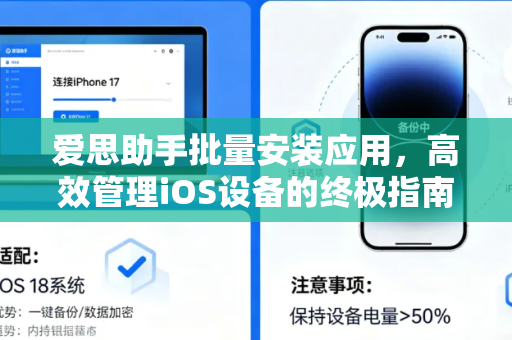
与iTunes的传统同步方式不同,爱思助手批量安装应用不要求用户提前创建同步列表,而是支持直接从本地文件夹或应用库中勾选多个应用,一键启动安装队列,这对于需要重置设备、批量部署企业应用或安装多个游戏场景的用户来说,极大地缩短了操作时间。
批量安装前的必要准备工作
在开始使用爱思助手批量安装应用之前,请确保以下条件均已满足:
- 设备连接稳定:使用原装数据线连接电脑与iOS设备,或确保WiFi环境下设备与软件处于同一局域网。
- 系统兼容性:爱思助手支持Windows和macOS系统,爱思助手下载后请确认版本为最新,以避免兼容性问题。
- 应用来源准备:提前下载好需要安装的IPA文件,或通过爱思助手内置的应用商店添加至下载列表。
- 信任证书设置:首次连接时,请在iOS设备上点击“信任此电脑”,并进入“设置-通用-VPN与设备管理”完成企业证书信任。
五步完成爱思助手批量安装应用
以下为经过实测验证的标准化操作流程:
第一步:启动爱思助手,通过数据线连接iOS设备,待软件识别后点击左侧“应用游戏”栏目。
第二步:在应用管理界面顶部,找到并点击“批量安装”按钮(通常位于工具栏右侧)。
第三步:在弹出的文件选择窗口中,按住Ctrl键(Mac为Command键)依次点击多个IPA文件,或直接选择包含IPA文件的整个文件夹。
第四步:确认应用列表后,点击“安装”按钮,爱思助手会按顺序将应用推送至设备,进度条将显示每个应用的安装状态。
第五步:安装完成后,iOS设备桌面将自动出现新应用图标,若需验证,可点击设备上“设置-通用-iPhone存储空间”查看应用占用情况。
批量安装常见问题与解决方案
-
问题:批量安装时部分应用安装失败 解决方案:检查IPA文件是否完整,或尝试关闭杀毒软件后重试,部分企业签名应用需在“设备管理”中重新信任。
-
问题:安装过程中设备断开连接 解决方案:更换数据线或USB接口,避免使用延长线,建议在安装期间保持设备屏幕常亮。
-
问题:爱思助手不识别设备 解决方案:重装驱动(爱思助手提供“修复驱动”功能),或更新iTunes至最新版本后重启设备。
爱思助手批量安装的高级技巧
- 利用队列管理:在批量安装界面,可通过拖拽调整应用安装顺序,优先安装核心应用。
- 跨设备同步:登录同一爱思助手账号后,可导出安装列表并在另一台电脑上导入,实现多设备统一部署。
- 静默安装模式:勾选“安装后不打开应用”选项,可避免安装过程中应用自动弹出干扰。
- 备份与恢复集成:在批量安装前,建议先通过爱思助手“备份数据”功能保存当前设备状态,以防意外。
问答环节:用户最关心的批量安装问题
Q1:爱思助手批量安装应用需要越狱吗? A:不需要,爱思助手支持非越狱设备的批量安装,仅需通过标准签名或企业证书即可完成。
Q2:一次最多可以批量安装多少个应用? A:理论上无数量限制,但建议单次不超过50个应用,以免设备存储空间不足或安装超时。
Q3:批量安装后的应用如何更新? A:可通过爱思助手“应用升级”功能,或使用iTunes手动更新,注意:企业签名应用需重新下载最新IPA文件进行覆盖安装。
Q4:批量安装是否会影响设备保修? A:不会,爱思助手操作均在iOS系统框架内完成,不涉及硬件修改或系统级破解,不影响官方保修。
Q5:如果安装过程中断电或断网怎么办? A:已安装成功的应用不受影响,未完成的应用可在重新连接后,通过“安装记录”恢复队列继续安装。
通过以上详细指南,您已经掌握了爱思助手下载后批量安装应用的核心技能,无论是日常应用更新还是设备初始化,这一功能都能显著提升您的工作效率,建议在使用前充分了解IPA文件的签名状态,以确保安装成功率。


