
目录导读
- 爱思助手数据迁移功能概览
- 为什么选择爱思助手迁移数据?
- 爱思助手怎么迁移数据到新iPhone:完整操作步骤
- 常见问题与解决方案(含问答)
- 数据迁移前的准备工作与注意事项
- 爱思助手其他实用功能推荐
爱思助手数据迁移功能概览
对于每一位新入手iPhone的用户来说,如何将旧手机中的数据完整、安全地迁移到新设备,始终是换机过程中的核心痛点,苹果官方提供的iCloud迁移虽便捷,但受限于网络速度和存储空间限制,而iTunes备份恢复操作相对复杂。爱思助手下载后即可体验到的一款强大工具——「数据迁移」功能,正成为越来越多用户的优先选择。
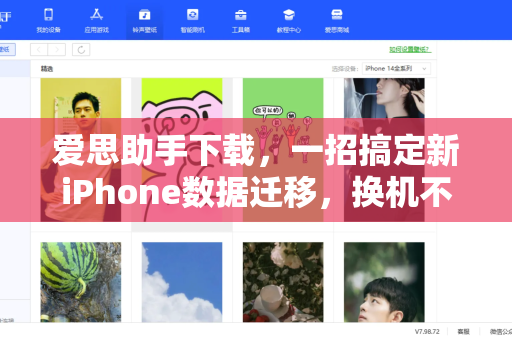
爱思助手作为一款专业的iOS设备管理工具,不仅支持联系人、照片、短信、通话记录等基础数据迁移,更能实现微信聊天记录、应用数据、系统设置等深度内容的跨设备转移,许多用户在首次爱思助手下载并完成数据迁移后,都会感叹“原来换机可以如此简单”。
为什么选择爱思助手迁移数据?
在众多数据迁移方案中,爱思助手凭借以下优势脱颖而出:
- 操作门槛低:无需复杂的网络配置,全程可视化引导,即使是数码新手也能快速上手。
- 迁移速度快:通过数据线直连,传输速度远超Wi-Fi或iCloud,百GB数据迁移通常只需10~30分钟。
- 数据完整性高:支持迁移包括微信聊天记录在内的第三方应用数据,这是官方工具无法直接实现的功能。
- 兼容性强:支持iOS 9至最新iOS 18系统,覆盖iPhone 6s到iPhone 16全系列机型。
当你在搜索引擎中搜索“爱思助手怎么迁移数据到新iPhone”时,会发现大量用户口碑印证了其可靠性与实用性,无论你是从旧iPhone换到新iPhone,还是从安卓设备迁移至iPhone,爱思助手都能提供针对性解决方案。
爱思助手怎么迁移数据到新iPhone:完整操作步骤
以下为实测有效的详细迁移流程,请按照步骤逐一操作:
步骤1:准备工作
- 确保新旧iPhone电量均在50%以上。
- 在电脑上完成爱思助手下载,并安装最新版本。
- 准备两根高质量Lightning/USB-C数据线。
步骤2:连接旧手机
- 打开电脑端爱思助手,使用数据线将旧iPhone连接至电脑。
- 点击「工具箱」→「数据迁移」→「备份旧设备数据」。
- 勾选需要迁移的数据类型(建议全选),点击「立即备份」。
- 等待备份完成(进度条走满后请勿拔线)。
步骤3:连接新iPhone
- 断开旧iPhone,将新iPhone连接电脑(保持爱思助手开启)。
- 点击「恢复数据到新设备」。
- 选择刚刚创建的备份文件(注意核对备份时间与设备名称)。
- 点击「开始恢复」,系统将自动将数据写入新iPhone。
步骤4:完成设置
- 恢复完成后,新iPhone会自动重启,首次开机可能需要输入Apple ID密码验证。
- 检查联系人、照片、微信聊天记录等关键数据是否完整。
核心要点:整个过程中,保持数据线连接稳定,不要随意断开,若中途出现中断提示,请重新连接设备并继续操作。
常见问题与解决方案(含问答)
用户问1:爱思助手怎么迁移数据到新iPhone时,微信聊天记录能保留吗?
答:完全可以,在备份旧设备数据时,爱思助手会自动识别微信、QQ等主流社交应用的数据目录,只要在备份时勾选了「应用数据」选项,微信聊天记录、图片、文件等将完整迁移到新手机,恢复后首次打开微信时,可能需要短暂等待数据索引。
用户问2:迁移过程中提示“设备连接断开”怎么办?
答:首先检查数据线与电脑USB接口的接触情况,建议使用原装数据线并连接至机箱后置USB接口(供电更稳定),关闭电脑上其他占用USB资源的软件(如虚拟机、杀毒软件),若问题持续,可在爱思助手下载页面获取技术支持,或尝试更换数据线重试。
用户问3:迁移完成后,旧iPhone的数据还在吗?
答:爱思助手的数据迁移是“复制”而非“剪切”操作,备份完成后,旧手机的数据会完整保留,不会被清除,您可以在确认新手机数据无误后,手动选择「抹掉所有内容」恢复旧iPhone出厂设置。
用户问4:我能否只迁移部分数据,比如只迁移照片和通讯录?
答:完全可以,在备份阶段,您可以手动取消勾选不需要迁移的数据类型(例如备忘录、日历等),通过爱思助手的灵活选择机制,用户可以根据实际需求定制迁移范围,既节省时间又避免冗余数据占用空间。
数据迁移前的准备工作与注意事项
为了确保迁移过程顺利,请务必做好以下准备:
- 更新系统版本:建议将新旧iPhone都更新至iOS 14及以上版本(但非必须),更高系统版本对数据迁移的兼容性更好。
- 关闭查找我的iPhone:在「设置」→「Apple ID」→「查找」中暂时关闭此功能,部分机型需要此操作才能完成数据写入。
- 释放存储空间:确保新iPhone至少有足够空间容纳迁移数据(通常建议保留10GB以上余量)。
- 提前备份:建议在迁移前,通过爱思助手对旧手机进行一次完整的爱思助手下载本地备份,以防意外情况。
特别提醒:
- 避免在迁移过程中使用手机玩游戏或运行大型应用。
- 数据迁移时长取决于数据总量,大量照片和视频会显著延长耗时。
- 如果要从安卓手机迁移数据,请提前在旧安卓设备上安装爱思助手移动版。
爱思助手其他实用功能推荐
完成数据迁移后,你会发现爱思助手远不止于此,以下功能值得进一步探索:
- 一键刷机:支持iOS系统升降级,解决卡顿、白苹果等系统问题。
- 虚拟定位:适用于部分游戏或位置服务,无需越狱即可修改GPS。
- 应用管理:批量安装、卸载应用,管理应用内缓存数据。
- 壁纸与铃声:海量免费资源库,个性化定制手机界面。
如果你尚未安装,可立即通过官方渠道爱思助手下载获取工具,无论是换机迁移还是日常管理,爱思助手都能提供专业、免费的iOS设备支持服务。
通过本文的详细解析,相信你已经完全掌握“爱思助手怎么迁移数据到新iPhone”的完整方法,从备份旧设备到恢复新设备,整个流程仅需三步即可完成,相比传统迁移方式的繁琐与不确定性,爱思助手以高成功率与数据完整性,成为换机场景中的可靠伙伴。
当您下一次需要更换新iPhone时,不妨先完成爱思助手下载,让数据迁移不再成为困扰,记住这篇教程中的操作要点,您就能轻松实现新旧设备的无缝衔接,开启全新的iOS体验之旅。


