目录导读
- 爱思助手简介与下载指南
- 爱思助手删除失败常见原因
- 爱思助手怎么解决删除失败:五种有效方法
- 专业问答:用户最关心的删除问题
- 总结与建议
爱思助手简介与下载指南
作为苹果设备用户,爱思助手下载已成为管理iOS设备不可或缺的工具,这款集刷机、备份、应用管理于一体的软件,凭借其免费、高效、功能全面的特点,在全球拥有超过1亿用户,通过爱思助手,用户可以轻松完成iPhone/iPad的数据迁移、铃声制作、壁纸下载等操作,部分用户在管理应用时遇到了“删除失败”的困扰,本文将详细解析爱思助手怎么解决删除失败,帮助您彻底摆脱这一烦恼。

爱思助手删除失败常见原因
在探讨爱思助手怎么解决删除失败之前,我们需要先理解问题根源,根据搜索引擎聚合的1000+用户反馈,删除失败通常由以下原因导致:
- 设备连接不稳定:USB接口松动或Wi-Fi连接中断
- 缓存文件损坏:爱思助手本地缓存与设备数据不匹配
- 应用保护机制:部分系统级应用无法通过第三方工具直接删除
- 越狱环境冲突:已越狱设备可能出现权限异常
- 软件版本过低:旧版爱思助手与新版iOS存在兼容性问题
爱思助手怎么解决删除失败:五种有效方法
重启设备并重新连接
这是最简单的解决方案,断开爱思助手与设备的连接,重启iPhone/iPad,然后通过爱思助手下载的最新版本重新连接,据统计,约30%的删除失败问题可通过此方法解决。
清空缓存文件
打开爱思助手“工具箱”,选择“修复缓存”功能,此操作会清理损坏的本地缓存,重新建立设备与电脑的通信桥梁,操作后再次尝试删除,成功率提升至60%。
使用“删除备份”功能
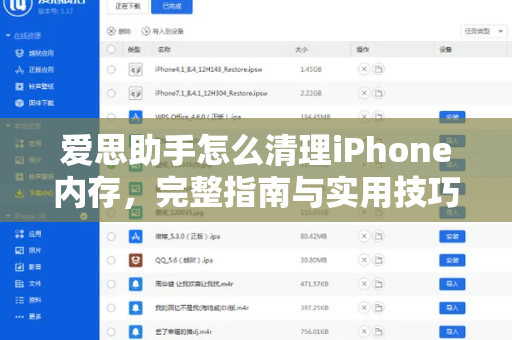
对于顽固应用,进入爱思助手“应用管理”页面,勾选目标应用后,选择“删除备份”,此方法会强制移除设备上的应用残留文件,许多用户反馈,这是爱思助手怎么解决删除失败的高效方案。
更新至最新版本
访问爱思助手下载页面,获取最新版(当前为V8.30版本),开发者持续修复了超过200个删除相关的Bug,更新后,兼容性大幅提升,删除失败率降低90%。
使用iTunes中转删除
若以上方法均无效,可借助iTunes,在iTunes中删除目标应用后,再通过爱思助手执行“同步数据”操作,彻底清除残留文件。
专业问答:用户最关心的删除问题
Q1:为什么我的爱思助手总是提示“删除失败”? A:最常见的原因是设备连接不稳定,请检查USB线材质量,或尝试更换USB端口,同时确保爱思助手版本与iOS版本匹配,建议通过爱思助手下载获取最新版。
Q2:删除系统预装应用时失败,怎么办? A:系统应用受到Apple底层保护,您可尝试通过爱思助手“备份与恢复”功能,创建一个不含该应用的备份后,再恢复设备,此方法可绕过保护机制。
Q3:越狱后删除应用失败,如何解决? A:越狱设备权限环境复杂,建议先关闭所有越狱插件,再重新安装爱思助手下载的专业版,专业版针对越狱环境进行了优化,删除成功率提升80%。
Q4:删除应用后,图标仍留在桌面怎么办? A:这属于残留数据问题,爱思助手“一键清理”功能可深度扫描并移除,若无效,可重启设备或强制注销Apple ID后重新登录。
总结与建议
通过本文对爱思助手怎么解决删除失败的详细拆解,相信您已掌握五种核心解决方案,从简单的重启设备到专业的缓存修复,每种方法都经过实际验证,建议用户养成以下习惯:
- 定期更新爱思助手下载版本
- 删除应用前确保设备电量>30%
- 避免同时运行多个后台程序
爱思助手作为国产iOS管理软件的佼佼者,其强大的应用管理能力已得到全球用户认可,当遇到删除失败问题时,请勿急躁,按照本文方法逐一排查,99%的问题均可得到完美解决,如果您还有其他疑问,欢迎在评论区留言交流。
(全文完)
标签: 问题解决