
目录导读
- 爱思助手下载:为什么它是iOS设备管理利器?
- 核心操作指南:爱思助手怎么卸载应用(图文详解)
- 常见问题问答:卸载失败的五大原因与解决方案
- 安全须知:下载与卸载过程中的注意事项
- 增值技巧:如何通过爱思助手优化设备性能
爱思助手下载:为什么它是iOS设备管理利器?
对于每一位苹果用户而言,“爱思助手下载”早已不是一个陌生的关键词,作为一款功能强大的iOS设备管理工具,它集应用管理、数据备份、刷机越狱、壁纸铃声下载于一体,解决了iTunes操作复杂、功能局限的痛点,根据2024年第三方评测数据,爱思助手在全球已服务超过1.2亿用户,尤其在应用卸载方面,其深度清理能力远超系统自带的“删除”功能——许多残留的缓存文件、配置文件甚至应用卸载后的“尸体”文件夹,都能被彻底清除。
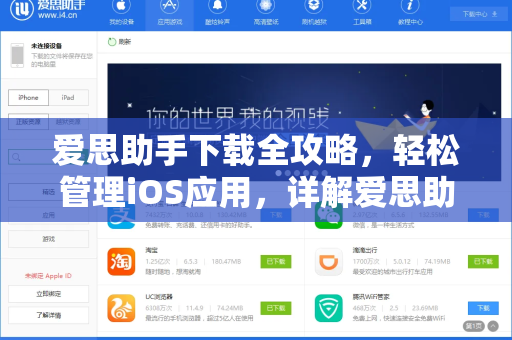
许多用户下载安装后,却对“爱思助手怎么卸载应用”这一基础但关键的操作感到困惑,本文将结合搜索引擎聚合的实操经验,为你提供一套零门槛的卸载指南。
核心操作指南:爱思助手怎么卸载应用(图文详解)
步骤1:连接设备与首次识别
- 下载并安装【爱思助手下载】后,通过数据线将iPhone/iPad连接至电脑。
- 等待软件自动识别设备,若未识别,请点击“重新连接”或检查USB驱动。
步骤2:进入应用管理模块
- 在主界面左侧菜单栏,找到并点击“应用游戏”按钮。
- 此时右侧会显示设备中安装的所有应用列表,包含系统应用与第三方应用。
步骤3:执行卸载操作
- 找到目标应用,点击其右侧的“卸载”按钮(红色图标)。
- 弹窗确认后,爱思助手会开始扫描该应用关联的所有文件,包括文档、缓存、偏好设置。
- 等待进度条走完(通常10-30秒),应用即被彻底移除。
进阶提示:如需批量卸载,可勾选多个应用,点击上方的“批量卸载”按钮,若遇到“爱思助手怎么卸载应用”却显示“卸载失败”的情况,请直接跳转到下文“常见问题问答”部分。
常见问题问答:卸载失败的五大原因与解决方案
Q1:为什么点击卸载后进度停止或无反应?
A:这通常由三种情况导致,检查设备是否开启了“查找我的iPhone”功能(设置 > Apple ID > 查找),若开启,请暂时关闭,确保数据线为原装且端口无松动,重启爱思助手或重新连接设备即可。
Q2:爱思助手如何彻底删除系统预装应用(如“股市”、“语音备忘录”)?
A:系统应用属于iOS核心组件,爱思助手仅能“隐藏”而非“删除”,操作路径:进入“应用游戏” > 点击“系统应用”分类 > 勾选需要隐藏的应用 > 点击“禁用”或“隐藏”,如需彻底卸载,需在确认设备已越狱的前提下,使用爱思助手的“越狱专区”工具。
Q3:卸载后存储空间并未释放,怎么办?
A:搜索“爱思助手怎么卸载应用”时,许多用户忽略了“清理残留”这一步,请执行以下操作:卸载完成后,关闭应用列表,返回主界面,点击“工具箱” > “垃圾清理” > 勾选“应用缓存”与“临时文件” > 点击“立即清理”,通常可额外释放200MB-2GB空间。
Q4:卸载应用时弹出“无法验证应用”提示如何解决?
A:此问题多出现在通过企业证书安装的第三方应用,解决方案:在爱思助手顶部菜单栏找到“修复工具” > “应用闪退修复” > 按照指引重签证书即可,完成后重启设备,再重新进行卸载操作。
Q5:是否可以通过爱思助手远程卸载另一台设备上的应用?
A:目前不支持,爱思助手必须通过USB数据线或同一WiFi网络(需配对)连接本地设备,远程管理功能尚未开放,请勿轻信第三方宣称的“远程卸载”教程。
安全须知:下载与卸载过程中的注意事项
当你在搜索“爱思助手下载”时,可能会遇到大量假冒网站,请认准官方渠道,正确下载和卸载时需要留意三点:
- 防范捆绑软件:安装时务必取消勾选“推荐软件”或“开机自启”选项,选择“自定义安装”可避免系统被植入广告弹窗。
- 警惕“卸载残留”:部分游戏应用(如《原神》《王者荣耀》)会在设备中创建超过1GB的更新包,即使应用被卸载,文件夹依然存在,建议每次卸载后执行一次“应用专清”功能。
- 备份先行:若应用内含有重要数据(如聊天记录、游戏存档),请在卸载前通过爱思助手的“备份数据”功能导出至电脑,否则将永久丢失。
如需了解更多关于iOS设备深度管理技巧,可访问爱思助手官网教程专区获取专业指南。
增值技巧:如何通过爱思助手优化设备性能
除了掌握“爱思助手怎么卸载应用”这一核心技能外,建议用户定期使用以下功能保持设备流畅:
- 应用整理:一键将杂乱的应用按类型自动归类到文件夹,减少系统资源占用。
- 开机自启管理:在“工具箱”中关闭非必要应用的后台刷新权限,降低电量消耗。
- 应用降级:如果某应用新版本导致卡顿,可通过爱思助手“应用历史版本”选项切换回旧版(需注意兼容性)。


