目录导读
- 什么是爱思助手保留资料刷机?
- 保留资料刷机的核心优势
- 爱思助手下载与安装步骤
- 保留资料刷机的详细操作流程
- 常见问题与解答(FAQ)
- 刷机前后的注意事项与技巧
什么是爱思助手保留资料刷机?
对于iPhone和iPad用户而言,刷机(重装系统)往往伴随着数据丢失的风险,但借助“爱思助手保留资料刷机”功能,用户可以在不丢失照片、联系人、应用数据的前提下,完成系统升级或降级,这项技术基于爱思助手(爱思助手下载)的底层数据迁移机制,确保用户隐私与关键信息完整无损。
爱思助手通过读取设备固件分区,将用户数据与系统文件分离处理,在刷机过程中,系统分区会被格式化重写,而用户数据分区则被保留并重新挂载,这一过程需要固件版本兼容,且设备不能处于“已越狱”或“激活锁”状态。
保留资料刷机的核心优势
- 无痛升级:从iOS 16.x升级到17.x,无需重新设置、重新下载应用。
- 降级救砖:若新系统出现卡顿或应用兼容性问题,可降回旧版本并保留聊天记录。
- 时间节省:相比先备份再恢复(通常需2-3小时),保留资料刷机仅需30-40分钟。
- 降低误操作风险:手动备份有时会遗漏iCloud未同步的App内数据,而保留资料刷机直接操作本地分区。
爱思助手下载与安装步骤
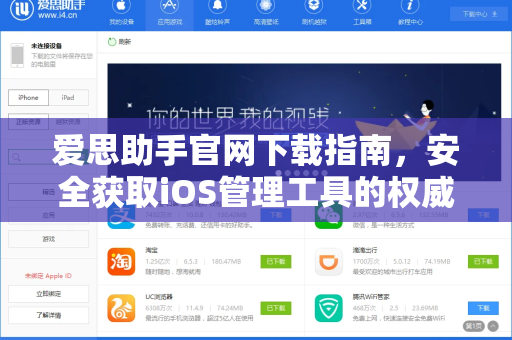
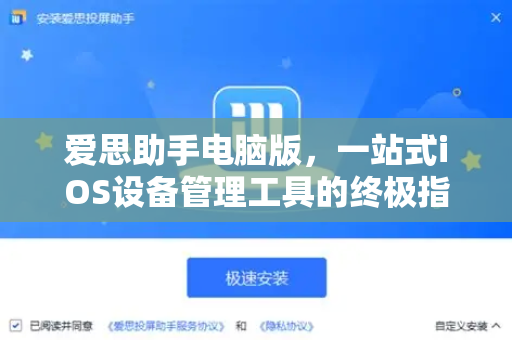
要使用“保留资料刷机”功能,首先需要获取官方工具,请通过以下方式完成爱思助手下载安装:
- 访问官网:在浏览器输入
https://i4-as.com.cn/,点击“立即下载”。 - 选择版本:Windows用户下载
.exe文件,Mac用户下载.dmg文件。 - 安装过程:关闭杀毒软件(Win Defender可能误报),双击安装包,按提示完成。
- 连接设备:使用原装数据线将iPhone/iPad连接电脑,信任此电脑。
提示:下载时请注意核对域名是否为
i4-as.com.cn,避免进入仿冒站点。
保留资料刷机的详细操作流程
准备固件
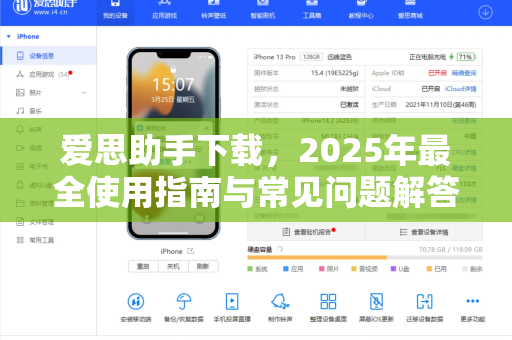
打开爱思助手,点击“刷机越狱” - “一键刷机”,系统会自动匹配当前设备可刷写的固件版本,若需要降级,请勾选“兼容版本”并下载对应ipsw文件。
开启保留资料模式
在刷机界面,务必勾选“保留用户资料刷机”,此时爱思助手会提示“该操作将保留照片、通讯录、短信等数据,但可能因系统不兼容导致部分功能异常”,点击确认继续。
开始刷机
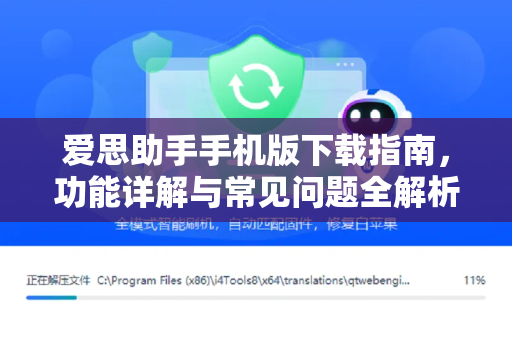
点击“立即刷机”,进度条依次经历:提取固件→验证设备→写入系统→重启引导,期间请勿断开数据线或关闭电脑。
激活设备
刷机完成后,设备会自动进入激活界面,连接Wi-Fi并登录Apple ID(与刷机前一致),系统会同步恢复iCloud设置,此时资料应完整保留。
常见问题与解答(FAQ)
Q1:保留资料刷机一定会成功吗?
A:成功率大约95%,失败原因通常是固件版本不兼容(例如从iOS 17降级到15.x)、设备存储空间不足(需大于2GB空闲),或者数据线接触不良,建议刷机前用爱思助手下载全备份功能二次备份。
Q2:刷机后App需要重新登录吗?
A:大部分App的本地缓存会被保留,但银行类、社交类应用因安全策略可能需要重新输入密码,建议刷机前记录关键账户信息。
Q3:保留资料刷机与“备份恢复”有何区别?
A:保留资料刷机直接修改系统分区,不经过电脑或iCloud中转,速度更快,而备份恢复需先导出数据(可能丢失未备份的增量数据),再刷机导入。
Q4:刷机中途断电怎么办?
A:设备将进入DFU恢复模式,此时需重新连接爱思助手,选择“全恢复刷机”(会丢失资料),切勿在此期间强制重启。
刷机前后的注意事项与技巧
刷机前准备
- 确认设备电量>50%,使用原装数据线。
- 关闭“查找我的iPhone”,避免激活锁导致刷机中断。
- 如有越狱历史,需先恢复至非越狱状态。
刷机后数据验证
刷机成功后,进入“设置-通用-关于本机”检查固件版本,打开相册,随机浏览照片文件大小;测试电话、SMS功能,若发现联系人丢失,可使用爱思助手下载的“数据恢复”模块扫描残留分区。
关键提醒
- 不要勾选“常规刷机”(会清除所有数据),除非你主动放弃资料。
- 降级刷机仅支持从“已验证”的旧版本固件,苹果关闭验证的版本无法降级。
- 若刷机后屏幕出现“数据保护锁”,请使用之前设置的屏幕密码解锁,无需重新刷机。
通过掌握爱思助手保留资料刷机技术,您可以在系统版本迭代中游刃有余,既享受新功能,又不必担心数据割舍,每次操作前保持冷静并按照步骤执行,您的iPhone或iPad将成为一台“永不丢失记忆”的智能终端。
标签: 数据保全