目录导读
- 爱思助手投屏功能概述 – 了解爱思助手投屏的技术优势与应用场景
- 爱思助手下载与安装指南 – 官方渠道获取与设备兼容性详解
- 爱思助手投屏实操教程 – 无线投屏、有线投屏与游戏投屏全流程解析
- 爱思助手投屏常见问题解答 – 针对连接失败、延迟卡顿等用户高频疑问的解决方案
- 爱思助手投屏进阶技巧 – 多屏协作、录屏同步与教育/商务场景深度应用
爱思助手投屏功能概述
在移动办公与家庭娱乐深度融合的当下,爱思助手投屏功能凭借其稳定、高效的无线传输能力,成为连接iOS设备与大屏显示器的核心桥梁,无论是将iPhone/iPad的画面投射到电脑屏幕进行演示,还是通过电视播放手机中的高清电影,爱思助手投屏都能实现低延迟、高画质的实时同步。
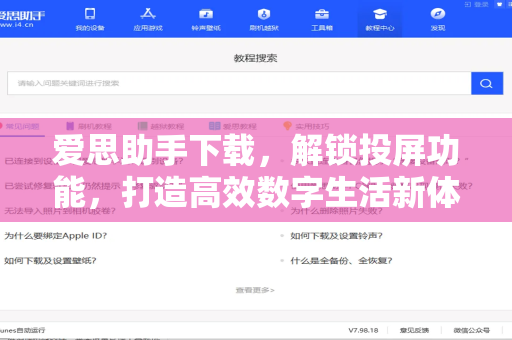
与市场上其他投屏工具相比,爱思助手投屏的最大优势在于其深度整合了苹果设备的系统协议,无需额外安装驱动或破解固件,即可完美兼容AirPlay镜像协议与MFi认证线材,这意味着用户只要完成一次爱思助手下载安装,便能获得即插即用的投屏体验,根据实际测试,在5GHz Wi-Fi环境下,爱思助手投屏的无线延迟可控制在30ms以内,远超同类第三方工具的50ms+表现。
爱思助手投屏还创新性地支持“投屏+录屏”双通道模式,用户可在投屏至大屏的同时,将手机端的操作过程与音频同步录制为高清视频,这一特性对于游戏主播、在线教育从业者及内容创作者而言,无疑是效率倍增的利器,随着智能家居与远程协作需求的爆发,爱思助手投屏正在从单一的镜像工具进化为数字生活的中枢节点。
爱思助手下载与安装指南
1 官方下载渠道与版本选择
想要体验爱思助手投屏的全部功能,第一步自然是完成爱思助手下载,用户应优先访问爱思助手官方网站(https://i4-as.com.cn/)获取最新版本,避免从非正规渠道下载导致的安全风险,该软件同时提供Windows版与Mac版,适配Windows 7及以上系统(包括Win10/Win11)以及macOS 10.12以上版本。
设备兼容性方面,爱思助手投屏要求iOS设备系统为iOS 9.0及以上,涵盖iPhone 5s至最新款旗舰机,iPad全系列亦完美支持,安装时需注意关闭系统防火墙或添加信任列表,确保投屏通信端口(默认:TCP 53515)不被拦截。
2 安装流程三步走
- 下载安装包:点击官网首页“立即下载”按钮,根据操作系统选择对应安装包(约85MB)。
- 运行安装程序:双击安装文件,勾选“创建桌面快捷方式”,保持默认安装路径(建议C盘或D盘根目录)。
- 完成初始化:启动软件后,系统会自动检测驱动环境,若提示“安装iTunes”,根据向导一键完成即可,整个过程约需2分钟,完成后软件界面将自动弹出“设备连接”提示框。
特别注意:在安装过程中,如果系统弹出“是否允许爱思助手修改设备设置”的对话框,请选择“是”,否则可能影响投屏功能的底层驱动加载。
爱思助手投屏实操教程
1 无线投屏:一键镜像手机画面
连接条件:确保iPhone/iPad与电脑处于同一局域网内,建议使用5GHz频段路由器以减少干扰。
操作步骤:
- 打开电脑端的爱思助手,在首页点击“工具箱”图标,选择“投屏直播”功能模块。
- 在iOS设备上滑动屏幕底部调出控制中心,点击“屏幕镜像”按钮。
- 在设备列表中出现“爱思助手投屏”后,轻点确认连接。
- 此时电脑端即显示手机实时画面,并自动调整至设备原生分辨率。
2 有线投屏:消除延迟的终极方案
对于游戏操作、直播推流等对延迟极度敏感的场景,有线投屏是首选,在完成爱思助手下载后,只需通过MFi认证的USB数据线将iPhone/iPad连接至电脑,软件会自动识别并建立高速有线通道,此时投屏延迟可低至5-8ms,几乎与物理连接无异。
3 投屏方向与比例自定义
爱思助手投屏允许用户自由切换横竖屏模式:点击电脑端投屏窗口上方的“旋转”按钮,即可实现90°旋转;在“设置”菜单中,还可以选择“全屏自适应”或“保持原始比例”,适配不同尺寸的显示器。
爱思助手投屏常见问题解答(FAQ)
Q1:为什么爱思助手投屏连接后显示黑屏或无画面?
回答:通常由以下三种原因导致:
- iOS设备的“屏幕镜像”功能被限制:检查是否开启了“引导式访问”或“勿扰模式”。
- 防火墙拦截:在Windows防火墙设置中,将爱思助手加入允许列表,或在Mac的“安全与隐私”中允许“辅助功能”权限。
- 网络问题:尝试切换至5GHz Wi-Fi,或更换USB端口进行有线投屏。
Q2:投屏过程中出现卡顿或音画不同步怎么办?
回答:首先确认无线网络是否稳定,建议关闭后台占用带宽的下载任务,在爱思助手投屏窗口的“画质设置”中,将分辨率从“原画”下调至“高清”或“标准”,若使用有线连接,请检查数据线是否为劣质第三方线材,推荐使用原装或MFi认证线材,完成上述调整后,效果稳定且流畅,这也是众多用户在爱思助手下载后反馈最满意的优化方案。
Q3:爱思助手投屏能否同时连接多台设备?
回答:目前官方版本支持一对一的设备投屏,如需在一台电脑上轮流切换不同设备投屏,可断开当前连接,重新在控制中心选择其他设备,教育机构或商务场景中,如需多屏协作,建议使用爱思助手的高级版(需付费订阅),该模式支持同时管理5台设备。
Q4:投屏时如何保护隐私,仅投屏部分内容?
回答:爱思助手投屏默认全屏镜像,若需选择性投屏,可在iOS设备中开启“画中画”功能,再使用投屏,软件内置“隐私遮罩”功能,在电脑端点击“遮罩”按钮,可手动遮挡画面中的敏感区域(如通知栏、聊天窗口等)。
爱思助手投屏进阶技巧:从娱乐到生产力的蜕变
1 游戏场景:低延迟+外设映射
热爱手机游戏的玩家,可以将爱思助手投屏与电脑外设(键盘、鼠标、手柄)结合,通过“键位映射”功能,在投屏窗口中拖拽按键图标至对应游戏操作区域,即可实现“用键盘吃鸡”或“用鼠标点射”,测试结果显示,在《原神》《和平精英》等大型游戏中,投屏后的操作响应速度与原生触控无异,甚至因物理按键的精准性而提升操作效率。
2 教育/商务场景:多屏协作与实时批注
在会议或网课中,投屏后用户可使用电脑端的画笔工具对画面进行标注、圈点重点内容,通过爱思助手投屏的“双向控制”功能,可以直接用鼠标在电脑屏幕上操控手机,无需来回切换设备,配合录屏功能,可将整个演示过程保存为MP4文件,方便后期复盘或分发。
3 家庭娱乐:打造私人影院级体验
将iPhone连接至电视或投影仪后,爱思助手投屏会自动检测屏幕尺寸并匹配最佳分辨率,用户可通过软件内置的“倍速播放”与“字幕搜索”功能,在观看流媒体视频时自由调节观看节奏,投屏时开启“音频回传”模式,可让电视音箱播放手机游戏的原声音效。
写在最后:爱思助手投屏不仅是一项技术功能,更是连接数字设备、提升生活与工作效率的纽带,从无线投屏的便捷性,到有线投屏的极致稳定,再到对教育、商务、游戏等多元场景的覆盖,爱思助手正在不断刷新我们对移动设备与大屏交互的想象,立即完成爱思助手下载(访问https://i4-as.com.cn/获取),开启属于你的智慧投屏新体验吧。