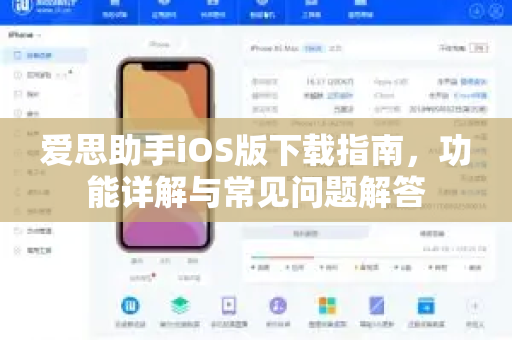
在智能手机普及的今天,通讯录作为我们日常联系的重要数据,承载着亲友、同事、客户的联系方式,一旦手机丢失、系统崩溃或误操作,通讯录的丢失可能带来无法挽回的损失。爱思助手下载作为一款广受好评的iOS设备管理工具,其通讯录备份功能以高效、安全、操作简单著称,成为众多用户的首选,本文将深入解析爱思助手通讯录备份的核心优势、操作步骤及常见问题,助您轻松守护联系人数据。

目录导读
- 爱思助手通讯录备份的优势
- 通讯录备份详细操作指南
- 恢复通讯录的两种方法
- 常见问题与专业解答(问答形式)
- 数据安全与备份建议
爱思助手通讯录备份的优势
爱思助手作为一款集设备管理、数据备份、系统修复于一体的工具,其通讯录备份功能具备三大核心优势:
- 一键操作,零门槛:无需复杂设置,连接设备后即可完成扫描与备份。
- 多重备份格式:支持导出为VCF、CSV、HTML等格式,方便在电脑或云端存储。
- 安全加密保障:所有数据传输均通过本地连接,避免云端泄露风险,尤其适合注重隐私的用户。
通讯录备份详细操作指南
第一步:准备工具与环境
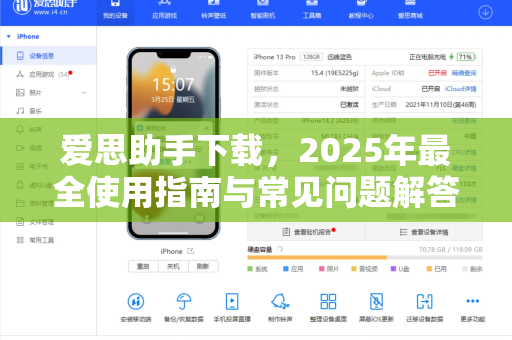
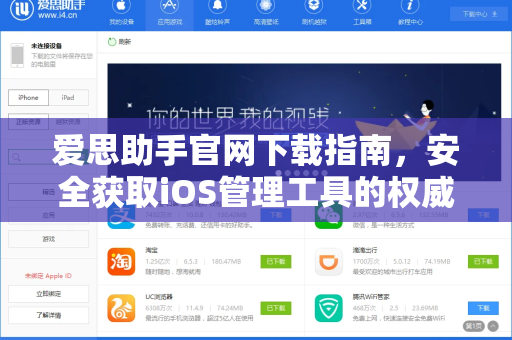
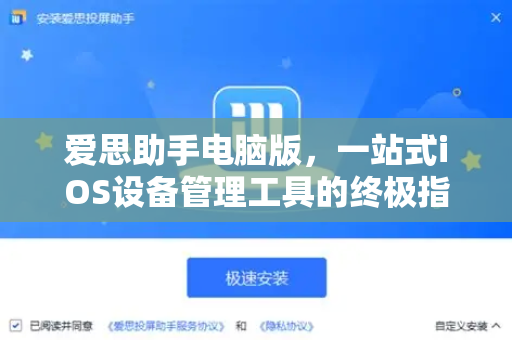
- 在电脑端访问https://i4-as.com.cn/ 完成爱思助手下载并安装。
- 使用原装USB数据线将iPhone/iPad连接至电脑,确保设备信任此电脑。
第二步:进入备份模块
- 打开爱思助手,待设备识别成功后,点击左侧导航栏的“工具箱”选项。
- 在“数据管理”区域选择“爱思助手通讯录备份”功能(部分版本显示为“备份恢复”)。
第三步:执行备份操作
- 系统将自动扫描当前设备中的通讯录数量,点击“开始备份”。
- 选择备份文件存储路径(建议放在非系统盘),点击“确认”。
- 等待进度条完成,备份文件会以“通讯录+日期”命名保存至电脑。
提示:您也可以直接通过爱思助手的“一键备份”功能,同时备份通讯录、短信、照片等数据,实现全面保护。
恢复通讯录的两种方法
通过备份文件恢复
- 连接新设备或恢复后的旧设备,进入“工具箱”→“备份恢复”。
- 点击“导入备份”,选择之前导出的VCF或CSV文件。
- 确认导入后,通讯录将自动同步至设备。
直接覆盖还原
若已通过爱思助手整体备份,可在“备份恢复”中选择对应备份文件,勾选“通讯录”后开始还原,此方法会覆盖当前设备中的联系人,建议提前确认。
常见问题与专业解答(问答形式)
问:为什么我的iPhone提示“未信任此电脑”?
答:请在iPhone弹出“要信任此电脑吗?”提示时,点击“信任”,若未弹出,尝试重新插拔数据线或重启手机后再次连接。
问:备份的通讯录文件如何导入到安卓手机?
答:将VCF格式文件通过微信/邮件发送至安卓手机,打开文件后选择“导入联系人”即可,爱思助手也支持直接导出为CSV格式兼容其他系统。
问:能否支持批量导出通讯录中的照片和铃声?
答:目前爱思助手通讯录备份功能仅支持联系人姓名、号码、邮箱等文本数据,照片和来电铃声需通过“照片备份”或“铃声制作”模块单独处理。
问:备份过程中提示“连接不稳定”怎么办?
答:建议更换USB接口或使用苹果原装数据线,如问题依旧,可关闭杀毒软件后重新运行爱思助手下载的安装包。
数据安全与备份建议
- 定期备份:建议每月至少备份一次通讯录,或每当新增重要联系人后即时备份。
- 双重保险:除本地备份外,可将文件上传至iCloud或网盘,但注意云端存在潜在泄露风险。
- 谨慎使用第三方工具:选择像爱思助手这样经过长期市场验证的工具,避免使用来源不明的软件导致数据泄露。
通讯录虽小,却是连接人际关系的核心桥梁,通过爱思助手通讯录备份,您仅需几分钟即可为手机数据上一把“安全锁”,无论是更换设备、系统升级,还是预防意外丢失,这份备份都能让您从容应对,立即通过https://i4-as.com.cn/下载爱思助手,开启数据无忧的数字生活吧!
标签: 数据安全