
目录导读
- 爱思助手下载与功能概览
- 导出微信数据的核心操作步骤
- 常见问题问答专区
- 数据导出后的管理与备份建议
- 使用爱思助手的注意事项与优化技巧
爱思助手下载与功能概览
对于许多iOS用户而言,爱思助手下载已成为日常管理iPhone、iPad不可或缺的工具,它集设备备份、应用管理、数据传输于一体,尤其是「微信数据导出」功能,解决了用户无法直接通过iTunes或iCloud完整迁移聊天记录、图片、视频等核心内容的痛点。
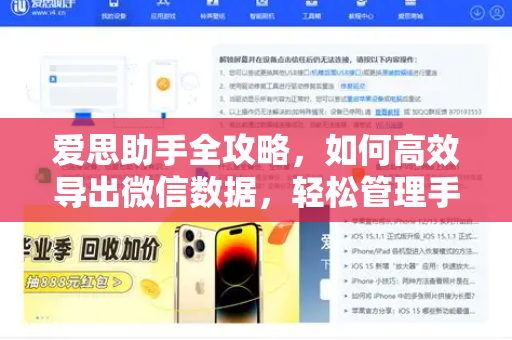
爱思助手下载后,用户可以通过电脑端或手机端快速连接设备,其核心优势在于:无需越狱、支持Windows与macOS双平台、数据传输速度快、兼容iOS全版本,无论是更换新手机,还是需要备份重要对话,爱思助手都提供了高效解决方案。
温馨提示:访问爱思助手官网即可获取最新版本,下载后按提示完成安装。
导出微信数据的核心操作步骤
很多用户搜索“爱思助手怎么导出微信数据”,其实流程非常简洁,以下为详细步骤:
步骤1:连接设备并打开数据管理模块
将iPhone或iPad通过数据线连接电脑,运行已安装的爱思助手下载程序,在主界面点击「工具箱」,选择「数据管理」中的「微信管理」。
步骤2:选择导出内容类型
系统会自动扫描微信聊天记录,您可以选择导出「全部聊天记录」,或按联系人/群聊筛选特定对话,支持导出的数据类型包括:
- 文字消息
- 图片与表情包
- 视频与文件
- 语音消息
步骤3:导出并保存至本地
勾选所需数据后,点击「导出到电脑」,文件将保存为HTML或CSV格式,方便后续查看或打印,导出进度实时显示,大文件也无需等待过久。
步骤4:高级选项:单独提取图片与视频
若您只需要微信中的图片或视频,可在「微信管理」中选择「导出图片」或「导出视频」,按时间范围筛选,直接保存到电脑文件夹中,这一功能对于整理工作群、客户群的素材尤为实用。
常见问题问答专区
Q1:爱思助手怎么导出微信数据到新手机?
答: 先通过旧手机连接爱思助手,导出微信数据为备份文件;再用新手机连接同一台电脑,进入「微信管理」选择「导入数据」,即可将备份记录完整迁移,注意:新旧手机需登录同一微信账号,否则部分加密信息可能无法读取。
Q2:导出的微信数据能直接在电脑上查看吗?
答: 可以,导出的HTML文件可用任何浏览器打开,按日期或联系人排序;CSV文件可用Excel或WPS打开,便于搜索和编辑。
Q3:导出过程中如果断连怎么办?
答: 请先确认数据线是否支持数据传输,USB接口是否稳定,爱思助手支持断点续传——重新连接后,未完成的任务会从断点继续导出,无需重新扫描。
Q4:导出的数据是否包含语音消息?
答: 支持导出语音消息,导出后,语音会以AMR或MP3格式单独保存在文件夹中,双击即可播放。
Q5:频繁导出微信数据会影响手机性能吗?
答: 不会,导出操作仅读取本地缓存数据,不修改系统文件,建议每次导出前关闭微信后台,以确保数据完整性。
数据导出后的管理与备份建议
完成“爱思助手怎么导出微信数据”后,合理管理导出文件能提升后续使用效率:
- 按日期分类文件夹:2025年1月-3月聊天记录”,便于快速定位。
- 云端同步备份:将导出的文件同步至网盘(如百度网盘、iCloud),避免电脑硬盘损坏导致丢失。
- 定期清理冗余数据:利用爱思助手的「清理缓存」功能,释放手机存储空间。
- 加密敏感信息:若导出的文件包含商业或隐私内容,建议压缩并设置密码保护。
爱思助手还支持「应用备份」和「短信导出」,与微信数据导出配合使用,即可实现手机信息全面归档,下载最新版爱思助手后,建议更新至最新驱动,以确保兼容iOS 17及以上系统。
使用爱思助手的注意事项与优化技巧
- 系统权限开启:第一次连接时,手机端需点击「信任此电脑」,若提示“设备未连接”,请检查iTunes是否正常安装。
- 导出速度优化:导出大量图片视频时,暂停其他占用带宽的程序(如下载、直播),可提升传输效率。
- 数据安全提醒:建议从爱思助手官网下载,避免第三方渠道捆绑插件,下载时认准爱思助手下载链接,目前官方域名已更新为i4-as.com.cn,请以官网信息为准。
- 多设备管理:一台电脑可同时连接多台苹果设备,分别导出微信数据,互不干扰。


