
目录导读
-
爱思助手解绑设备的基础认知
- 什么是设备绑定?为何需要解绑?
- 解绑与刷机、恢复模式的区别
-
详细解绑操作步骤(附图文说明)
- 准备工作与注意事项
- 通过爱思助手软件进行解绑
- 验证解绑是否成功
-
常见问题与排查指南
- 解绑失败显示“设备未连接”
- 解绑后iCloud信息残留
- 邮箱验证码收不到
-
深度问答:用户最关心的3个核心问题
- 问:解绑后数据会丢失吗?
- 问:非本人设备能否解绑?
- 问:解绑后如何重新绑定新账号?
-
安全与风险提示
- 官方渠道解绑与非官方手段的边界
- 如何避免被恶意软件利用
第一部分:爱思助手解绑设备的基础认知
什么是设备绑定?为何需要解绑?
在使用爱思助手下载管理苹果设备时,我们经常会遇到“设备绑定”这个概念,设备绑定是指爱思助手软件通过生成一个唯一标识,将该软件账号与某台具体的iPhone、iPad或iPod关联起来,这一机制主要用于:
- 防伪验证:确保爱思助手正版功能只对已授权设备开放
- 跨设备同步:方便用户在换机或重装系统后恢复数据
- 账号安全:限制未知设备通过软件访问用户数据
当用户出售二手设备、更换新手机或出现系统故障时,原有的绑定关系就需要解绑。爱思助手怎么解绑设备这一问题,实际上是解锁软件与设备之间的数字锁,让设备重新恢复为“未注册”状态。
特别提醒:解绑并不等于刷机或抹除数据,它是单纯的软件层面的账号解绑,通常不会影响设备的硬件状态或操作系统文件。
解绑与刷机、恢复模式的区别
很多用户容易将解绑操作与以下两个概念混淆:
| 操作类型 | 作用范围 | 数据影响 | 适用场景 |
|---|---|---|---|
| 解绑设备 | 软件账号层 | 不删数据 | 换机、转让设备 |
| 刷机 | 系统层 | 可能丢数据 | 修复系统错误 |
| 恢复模式 | 固件层 | 强制重置 | 忘记密码、设备变砖 |
如果您只是想解除爱思助手与某台设备的关联,只需执行解绑操作,完全不需要进行刷机或进入恢复模式。
第二部分:详细解绑操作步骤
准备工作与注意事项
在开始解绑前,请确保您已满足以下条件:
- 安装最新版爱思助手:从官方网站下载并更新到最新版本,过旧版本可能缺少解绑入口。
- 准备苹果ID和密码:某些解绑流程需要验证Apple账户。
- 保证网络稳定:解绑过程需要联网与服务器通信。
- 备份重要数据:虽然解绑通常不删数据,但风险可控起见建议用爱思助手进行全备份。
小贴士:如果您的设备曾通过“爱思助手下载”安装过第三方应用,解绑前请确保这些应用的授权信息已正确记录。
通过爱思助手软件进行解绑
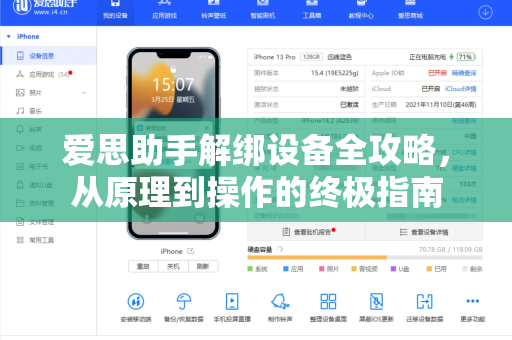
现在进入核心环节——爱思助手怎么解绑设备,请严格按照以下流程操作:
- 连接设备:用USB线将iPhone/iPad连接至电脑,打开爱思助手。
- 进入设备管理:点击顶部导航栏的“工具箱”,找到“设备管理”模块。
- 选择解绑:在设备管理页面,您会看到当前绑定的设备列表,点击需要解绑的设备右侧的“解绑”按钮。
- 验证身份:系统会要求输入您的爱思助手账号密码,部分情况还需要输入Apple ID密码。
- 确认操作:仔细阅读弹出的提示框,确认解绑后将失去与该设备的部分同步功能。
- 完成解绑:点击“确认”,等待3-5秒,页面会显示“解绑成功”。
解绑成功后,该设备会从您的爱思助手账号中移除,未来若再次连接,需重新进行绑定。
验证解绑是否成功
操作完成后,您可以通过以下方式验证:
- 重新连接设备:拔下USB线再重新插入,爱思助手首页的设备名称旁会显示“未绑定”状态。
- 检查账号设备列表:进入爱思助手“个人中心”→“我的设备”,看该设备是否消失。
- 测试功能:尝试使用“一键刷机”或“备份恢复”等需要绑定的功能,系统应弹出绑定提示。
第三部分:常见问题与排查指南
解绑失败显示“设备未连接”
现象:点击解绑按钮后,软件提示“设备未连接”或“连接超时”。
原因:USB线接触不良、驱动未安装、或苹果设备锁屏状态。
解决方法:
- 更换原装USB线
- 重新安装爱思助手中的苹果驱动
- 解锁设备屏幕,保持亮屏状态
解绑后iCloud信息残留
现象:解绑成功后,设备上的“查找我的iPhone”仍显示原账号。
原因:爱思助手解绑仅解除软件关联,不涉及iCloud绑定。
解决方法:需要手动登录Apple ID网页端,从“设备列表”中移除该设备。
邮箱验证码收不到
现象:解绑时要求邮箱验证,但收件箱空无一物。
原因:邮箱填写错误、被列为垃圾邮件、服务器延迟。
解决方法:
- 检查爱思助手账号绑定的邮箱是否正确
- 查看垃圾邮件箱
- 等待10分钟后重试,若仍失败,联系爱思助手客服
第四部分:深度问答——用户最关心的3个核心问题
问:爱思助手怎么解绑设备的同时保留所有数据?
答:解绑操作本身不影响设备上的照片、通讯录、App等数据,它仅仅切断软件账号与设备硬件之间的关联,为了绝对安全,建议您:
- 在解绑前,使用爱思助手的“备份”功能做一次全量备份。
- 解绑后,设备可以继续正常使用,数据完整保留。
- 如果担心被误删,可以同时开启iCloud备份作为双重保障。
问:不是自己名下的设备,能通过爱思助手解绑吗?
答:不能,爱思助手的解绑机制要求您同时提供:
- 爱思助手账号密码
- 设备上Apple ID的密码
这意味着,如果您捡到或购买了二手设备,却不知道原业主的Apple ID密码,是无法通过正规途径完成解绑的。
正确做法:联系原业主,要求其通过iCloud官网移除设备,任何声称“无需密码即可解绑”的第三方软件,极有可能存在盗取个人信息或植入病毒的风险。
问:解绑后如何重新绑定新账号?
答:当您想重新绑定设备到新账号时,操作非常简单:
- 登录新的爱思助手账号。
- 连接设备,软件会自动弹出“绑定该设备”的提示。
- 点击确认,输入新账号的密码即可。
注意:每个设备可被不同账号多次绑定/解绑,但同一时间只能与一个账号保持绑定关系。
第五部分:安全与风险提示
官方渠道解绑与非官方手段的边界
在检索“爱思助手怎么解绑设备”的过程中,您可能会搜到一些声称“绕过验证”“强制解绑”的第三方工具,这里必须特别提醒:请绝对不要使用这类工具。
- 法律风险:强制解绑他人设备可能涉嫌侵犯个人隐私和数字资产。
- 安全风险:非官方工具常携带木马程序,在解绑过程中窃取您的Apple ID、照片、银行卡信息。
- 后果:设备可能变为“砖机”,或因触发苹果服务器安全机制导致永久封禁。
如何避免被恶意软件利用
- 仅从官方渠道下载:访问爱思助手官网进行下载,避免使用第三方下载站。
- 开启双重验证:为您的苹果账户开启双重验证,即使密码泄露,他人也无法远程解绑您的设备。
- 定期检查绑定设备:每月查看一次爱思助手的设备列表,发现不明设备立即解绑并修改密码。
本文围绕“爱思助手怎么解绑设备”这一高频问题,从原理、操作步骤、问题排查、深度问答到安全提示,进行了全方位解析,核心要点如下:
- 解绑是软件层面的操作,不影响设备数据或系统。
- 操作需通过官方流程,不可轻信第三方强制解绑工具。
- 解绑前请备份数据,并确认拥有苹果账号密码。
无论是出售旧手机、临时转移账号,还是解决软件卡顿问题,掌握正确的解绑方法都至关重要,希望这篇文章能帮助您高效、安全地完成设备管理,让爱思助手下载真正成为您iOS设备的好帮手。
标签: 解绑设备


