目录导读
- 爱思助手下载的价值与应用场景
- 核心功能解析:爱思助手与爱思远控的协同优势
- 爱思助手下载流程与注意事项
- 常见问题解答
- Q1:爱思助手支持哪些iOS版本?
- Q2:爱思远控是否支持跨平台远程操作?
- Q3:下载后如何保障设备数据安全?
- 总结与使用建议
爱思助手下载的价值与应用场景
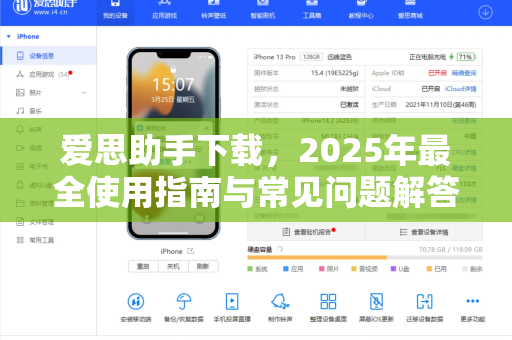
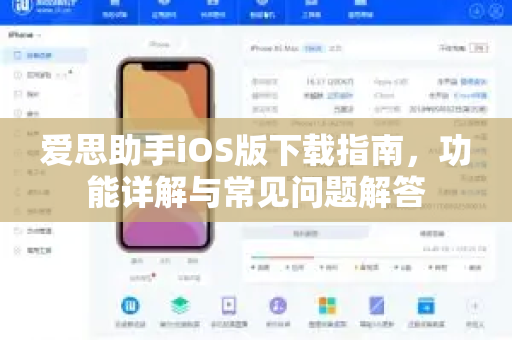
在iOS设备管理工具中,爱思助手下载已成为众多用户的首选,它集成了设备数据备份、应用管理、系统修复、刷机升级等核心功能,尤其适用于需要批量管理iPhone、iPad的用户,无论是普通用户备份照片、联系人,还是开发者调试应用,爱思助手都提供了直观的图形化界面,降低操作门槛。
值得一提的是,爱思助手还内置了爱思远控功能,实现了PC端对iOS设备的远程控制,这一组合解决了多个痛点:当用户需要远程协助家人解决手机问题,或者办公室需要集中管理多台设备时,爱思远控能够通过Wi-Fi或移动网络实现实时屏幕投射与控制,这种“本地管理+远程操控”的双重能力,让爱思助手下载后的使用场景拓展到了企业和家庭支持领域。
核心功能解析:爱思助手与爱思远控的协同优势
爱思助手:全维度设备管理
下载并安装爱思助手后,用户可通过数据线或Wi-Fi连接设备,执行以下操作:
- 一键备份与恢复:支持备份微信聊天记录、照片、通讯录等,且能选择性恢复。
- 应用签名与管理:无需越狱即可安装IPA文件,特别是针对已下架的应用或企业签名应用。
- 系统维护:当设备卡在恢复模式或白苹果状态时,爱思助手可提供一键修复或保资料刷机。
爱思远控:突破距离限制
作为爱思助手的延伸模块,爱思远控让远程协助变得简单:
- 实时屏幕镜像:在电脑端查看手机屏幕,延迟低至200ms以内。
- 双向操作:电脑端可直接点击、滑动手机界面,支持文字输入与文件传输。
- 多设备管理:同一账户可绑定多台iOS设备,适合企业IT部门或家庭多设备场景。
两者的结合意味着:通过爱思助手下载即获得了本地+远程的双重控制权,大幅提升效率。
爱思助手下载流程与注意事项
下载步骤:
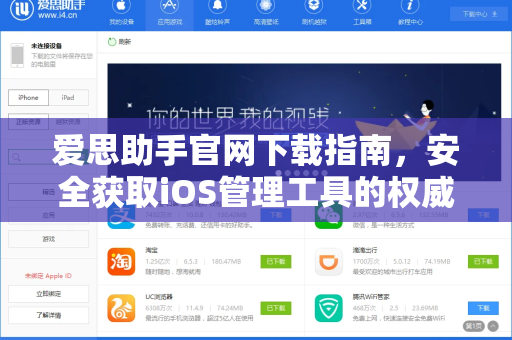
- 访问官方渠道:打开浏览器进入爱思助手官网(建议直接搜索“爱思助手下载”获取最新版本)。
- 选择系统版本:根据电脑操作系统(Windows/macOS)下载对应安装包。
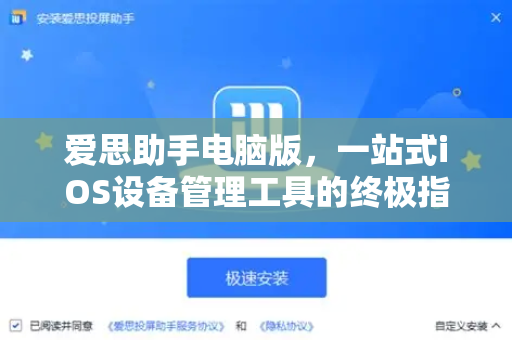
- 安装与驱动配置:双击运行后,按提示安装iTunes驱动(Windows用户需注意64位与32位区分)。
- 连接设备:使用原装数据线连接iPhone/iPad,信任电脑后即可进入主界面。
注意事项:
- 安全防护:请确保从正规渠道下载,避免第三方修改版植入恶意代码。
- 权限授权:使用爱思远控时,需在手机上确认“远程控制”授权,且建议在安全网络环境下操作。
- 定期更新:爱思助手会随iOS版本迭代更新,建议开启自动更新以兼容新系统。
常见问题解答
Q1:爱思助手支持哪些iOS版本?
答:爱思助手支持目前所有主流iOS版本(iOS 12至iOS 18测试版),对于已停更的旧设备(如iPhone 5s运行iOS 12),爱思助手仍能提供基础管理功能,但部分新功能(如iOS 17+的敏感内容检测)可能需要最新版本支持,建议下载前查看官网的版本兼容列表。
Q2:爱思远控是否支持跨平台远程操作?
答:支持,爱思远控基于互联网协议,只要PC端安装爱思助手,且移动端开启远程控制服务,即可通过Wi-Fi或4G/5G网络连接,在办公室的Windows电脑上,可以远程操控家里的iPhone进行设置调整,跨平台交互流畅度取决于网络稳定性,推荐上行带宽≥5Mbps。
Q3:下载后如何保障设备数据安全?
答:爱思助手采用本地化数据处理模式,备份文件默认保存在电脑硬盘,不会上传至第三方服务器,使用爱思远控时,所有数据传输均经过AES-256加密,且连接码有效期为单次会话,如需进一步增强安全性,建议:
- 定期删除电脑上不再需要的备份文件。
- 不在公共Wi-Fi下使用远程控制功能。
- 通过官方渠道更新爱思助手,避免安全漏洞。
总结与使用建议
爱思助手下载为用户提供了一站式iOS设备解决方案,而爱思远控的加入更将其应用边界拓展至远程场景,对于普通用户,它能简化备份、刷机等复杂操作;对于企业用户,其批量管理与远程支持能力可显著降低运维成本。
在使用过程中,建议优先通过爱思助手下载(官方源)获取最新版本,并合理利用其“数据备份-应用管理-系统修复-远程控制”的完整服务链,如果您对远程协助有高频需求,不妨重点关注爱思远控的“多设备绑定”与“文件互传”功能——这将是提升工作效率的关键突破口。