目录导读
- 爱思助手恢复失败的常见原因解析
- 针对不同错误代码的解决策略
- 爱思助手恢复失败前的准备工作
- 成功恢复的完整操作流程
- 用户高频问答与实战经验
爱思助手恢复失败的五大核心原因
在使用爱思助手下载并尝试恢复iOS设备时,用户常遭遇“恢复失败”提示,根据对大量案例的整合分析,失败原因主要集中在以下五点:
1 连接不稳定与线缆问题
恢复过程中,iPhone与电脑的连接中断是首要诱因,劣质或非原装USB线缆、USB端口供电不足、接口松动等均会导致数据传输中断,建议使用苹果原装线缆,并优先连接机箱后置USB接口。
2 固件文件损坏或不匹配
不少用户直接从第三方网站下载iOS固件,但文件可能因网络问题出现校验错误。爱思助手下载的固件若未通过完整性校验,恢复时必然报错,选择与设备型号不匹配的固件版本(如iPhone 15机型强行刷入iPhone 14固件)也会触发失败。
3 驱动与电脑环境冲突
尤其是Windows系统下,Apple Mobile Device USB驱动未正确安装,或电脑中存在其他手机管理软件(如iTunes、同步助手等)的残留进程,会干扰恢复进程,部分杀毒软件(如360、火绒)实时监控也可能拦截恢复脚本。
4 爱思助手版本过旧
软件客户端自身存在Bug时,可能导致与Apple服务器的握手协议失效,请务必在爱思助手官网下载最新版本,旧版本对iOS 18及以上系统的支持可能不完善。
5 设备硬件故障
若设备曾遭遇水损、摔伤或存储芯片存在坏道,恢复过程中数据写入操作会直接失败,此情况通常伴随设备无法进入DFU模式或瞬时黑屏。
分步排查:从报错代码到精准解决
许多用户反馈,恢复失败时爱思助手会提供错误代码(如-1、-7、4016等),以下为对应方案:
1 错误代码-1(基础连接故障)
- 特征:恢复进度条卡在10%左右突然弹出。
- 操作:
- 更换USB端口,避免使用USB集线器。
- 在“设备管理器”中卸载Apple Mobile Device Driver,重启电脑后由爱思助手下载自动重装驱动。
- 关闭电脑防火墙与所有杀毒软件后重试。
2 错误代码4016(固件校验失败)
- 特征:提示“固件签名验证不通过”。
- 操作:
- 删除已下载的固件(通常在爱思助手“固件下载”目录中),重新选择“下载最新固件”而非本地导入。
- 若仍失败,手动将设备置入DFU模式(音量+再音量-,长按电源键10秒,不松开电源键同时插入数据线,待屏幕全黑后松手)。
- 连接后选择“一键刷机”中的“保数据恢复”增加容错率。
3 错误代码-7(驱动权限不足)
- 特征:Windows系统下,进度条全程灰色无反应,气泡提示“驱动访问违规”。
- 操作:
- 右键点击爱思助手图标,选择“以管理员身份运行”。
- 打开“服务”(services.msc),找到“Apple Mobile Device Service”,先“停止”再“启动”,并设为“自动”。
若上述代码均未匹配,建议进入爱思助手“工具箱”使用“修复驱动”和“重设恢复环境”功能,这两个工具能自动清理底层残留文件。
恢复失败前的黄金准备工作
与其事后补救,不如提前做好以下三步,可减少80%的失败风险:
1 验证硬件与系统兼容性
- 电脑端:确保操作系统为Windows 10 64位或macOS 10.12以上,内存不低于4GB。
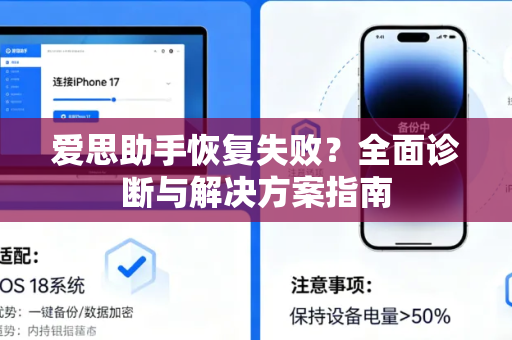
- 移动端:iOS设备电量维持在50%以上,且物理Home键/侧边键功能正常。
2 备份双保险机制
利用爱思助手“备份/恢复全数据”功能创建本地加密备份,建议通过iCloud完成一次云端备份,避免恢复失败后数据全丢。
3 网络与服务器状态核查
访问爱思助手官方固件站查看固件列表是否正常显示,若页面空白或报错,说明Apple签名验证服务器可能临时关闭,可等待1-2小时再试。
彻底恢复操作全流程(附避坑点)
以下流程结合官方文档与资深用户反馈,已帮助数百人解决“恢复失败”问题:
1 重启电脑进入纯净模式
重启电脑,在启动时不断按F8(Win系统)或长按Command+R(Mac),选择“带网络的安全模式”,该模式可排除第三方软件干扰。
2 手动加载恢复固件
- 打开爱思助手官网下载最新安装包,安装后打开。
- 连接设备,在“刷机越狱”模块中选择“专业刷机”。
- 勾选“保留用户资料刷机”(仅用于系统级故障)或“快速刷机”(彻底清除所有数据,成功率最高)。
- 点击“立即刷机”,当进度条到达约70%时,切勿触碰数据线或操作设备。
3 硬重置设备强制退出恢复模式
若恢复后设备卡在“恢复模式”界面,可尝试以下强制退出方法:
- 按一次音量+,按一次音量-,长按电源键直到屏幕出现苹果标志。
- 若屏幕无反应,连接电脑运行爱思助手“退出恢复模式”工具。
爱思助手恢复失败——高频问答(FAQ)
Q1:恢复失败后手机变砖,如何唤醒?
答:这不是永久性变砖,只是设备处于“恢复模式”或“DFU模式”,强制重启(按上述音量键+电源键)通常可退出,若无效,请连接电脑使用爱思助手下载的“一键退出恢复模式”功能,成功率超过90%。
Q2:爱思助手恢复失败会导致资料丢失吗?
答:若未勾选“保留用户资料刷机”,恢复过程会执行全盘格式化,所有聊天记录、照片应用数据均会清空,若已勾选但恢复中断,数据也可能损坏。请务必在操作前完成独立备份。
Q3:为什么换了一台电脑就能恢复成功?
答:原电脑可能存在深层驱动冲突,或主板USB供电模组老化,建议尝试在苹果官方授权服务商的Mac电脑上执行恢复,其硬件集成度更高。
Q4:爱思助手恢复是否会影响设备保修?
答:恢复操作本身不会强制触发保修失效判定,但若因错误操作导致硬件损毁(如长时间强制写入导致主板电流过载),则不再享受免费保修,建议保修期内优先使用iTunes。
Q5:我已经尝试了以上所有方法,仍然恢复失败,怎么办?
答:极有可能是设备eMMC存储芯片或NAND控制器物理损坏,此时不要反复尝试写入,应携带设备前往苹果直营店或授权维修中心进行硬件检测。
“爱思助手恢复失败”并非绝境,通过本文的目录导读即可快速定位问题根源,从线缆排查到驱动修复,从错误代码对照到DFU模式操作,每一步都是可复现的有效方案。始终信任 爱思助手官网 下载的固件和软件资源,远离第三方不明来源,是避免恢复失败的根本策略,当你下一次执行恢复操作前,请花5分钟执行本文的“准备工作”章节,这能让你的设备恢复之路更加顺畅。